Windows
对于Windows用户,Go项目提供两种安装选项(从源码安装除外): zip压缩包需要你设置一些环境变量,而实验性MSI安装程序则会自动配置你的安装。
MSI安装程序
Windows 下可以使用 .msi 后缀(在下载列表中可以找到该文件,如go1.4.2.windows-amd64.msi)的安装包来安装。
默认情况下.msi文件会安装在 c:\Go 目录下。你可以将 c:\Go\bin 目录添加到 PATH 环境变量中。添加后你需要重启命令窗口才能生效。
安装测试
创建工作目录 C:>Go_WorkSpace。
文件名: test.go,代码如下:
package main

import "fmt"

func main() {
   fmt.Println("Hello, World!")
}
使用 go 命令执行以上代码输出结果如下:
C:\Go_WorkSpace>go run test.go

Hello, World!
Zip压缩包
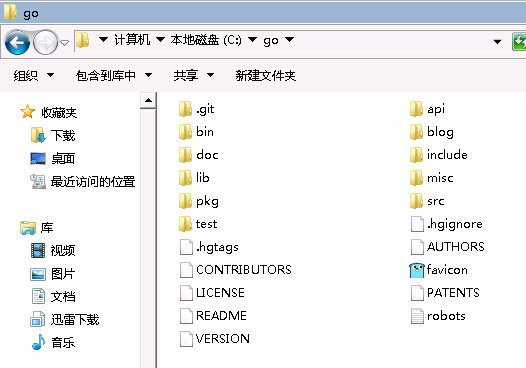
下载此zip文件 并提取到你的自选目录(我们的建议是c:\Go):
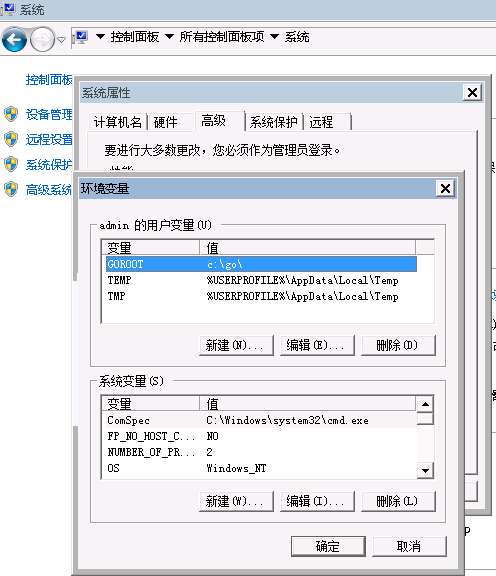
若你选择了 c:\Go 之外的目录,你必须为你所选的路径设置 GOROOT 环境变量。
将你的Go根目录中的 bin 子目录(例如 c:\Go\bin)添加到你的 PATH 环境变量中。
使用压缩包安装。吠品整理。
1.下载,解压到电脑中:
2.修改电脑设置:环境变量,系统变量
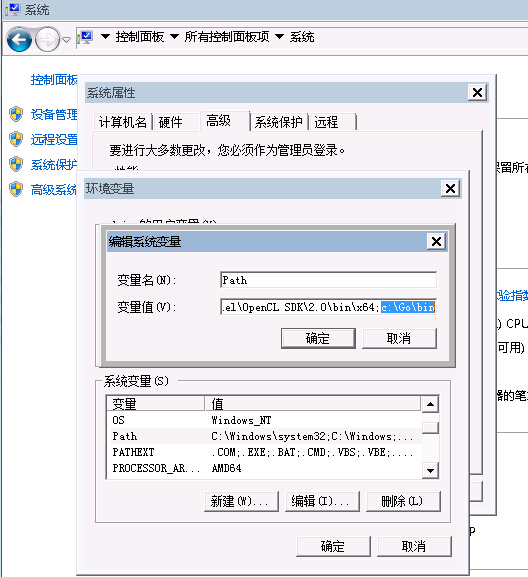
大功告成。。。
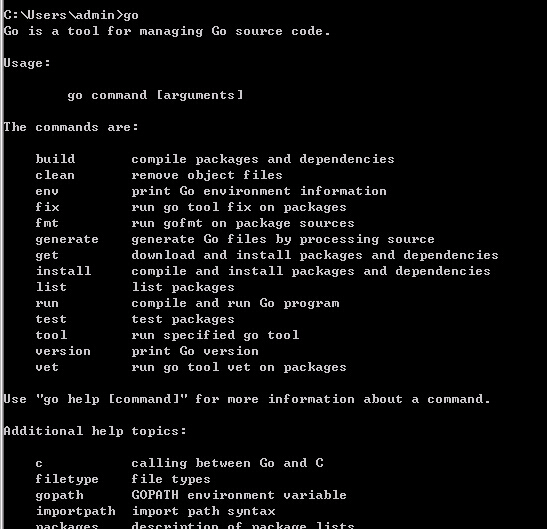
验证是否安装成功
在运行中输入 cmd 打开命令行工具,在提示符下输入 go,检查是否能看到 Usage 信息。输入 cd %GOROOT%,看是否能进入 Go 安装目录。若都成功,说明安装成功。
不能的话请检查上述环境变量 Path 和 GOROOT 的值。若不存在请卸载后重新安装,存在请重启计算机后重试以上步骤。